
01
Start med dit materiale
Beskriv et emne, indsæt noter, upload et dokument eller en video, eller tilføj et offentligt link.
 DIT INDHOLD. EN KLARERE HISTORIE.
Lav et emne, dokument, en video eller et link om til et PowerPoint-udkast. Gennemgå dispositionen, og sæt dit eget præg på historien.
TRE ENKLE TRIN
Du styrer indholdet. AI hjælper med at samle præsentationen.
Beskriv et emne, indsæt noter, upload et dokument eller en video, eller tilføj et offentligt link.
Gennemgå strukturen, mens ændringer stadig er enkle. Ret titler, flyt dias, og vælg indholdet.
Vælg en visuel stil, generér præsentationen, og download PowerPoint-filen til de sidste rettelser.
FØRST INDHOLD, SÅ DESIGN
Brug det materiale, du allerede har, og tilpas dispositionen, før AI-værktøjet bygger din PowerPoint.
Giv undervisningsnoter eller en rapport en ny struktur. Dokumenternes indhold læses, men den oprindelige sideopsætning bevares ikke.
En redigerbar disposition hjælper dig med at justere fokus, fjerne gentagelser og tilpasse præsentationen til publikum.
Udforsk akademiske, erhvervsrettede, redaktionelle og udtryksfulde stilarter med forhåndsvisninger af rigtige skabeloner.

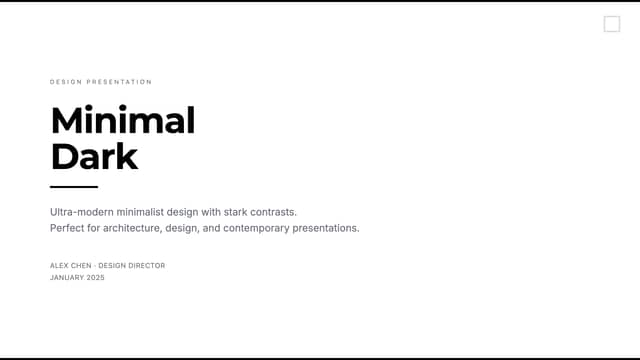
Stileksempel · Dit indhold genereres separat
Lav et emne og læringsmål om til et udgangspunkt for din næste lektion.
Organisér en proces, forklar et begreb, og forbered materiale til diskussion.
Giv kildematerialet en klar struktur til et oplæg eller en opdatering til teamet.
Start med tekst, et dokument, en video eller et offentligt link. Dokumentformater omfatter PDF, Word, Excel, PowerPoint, almindelige billeder, HTML og EPUB op til 50 MB. Videoer kan være MP4, MOV eller WebM op til 70 MB; det talte indhold bruges til dispositionen.
Ja. Du kan redigere titler og hovedpunkter, flytte, kopiere, tilføje og fjerne dias. Den endelige disposition skal indeholde 5–20 dias.
En PowerPoint-præsentation med forhåndsvisning af dias, når den er tilgængelig. Download PPTX-filen, og gennemgå eller rediger den i et kompatibelt program før præsentationen.
Upload en PDF for at skabe en ny præsentation ud fra indholdet. Det er ikke en side-for-side-konvertering: værktøjet udtrækker materialet, foreslår en disposition og genererer et nyt diasdesign. Gennemgå dispositionen, før du fortsætter.
Generering følger dit TeachAny-abonnement. Hver vellykket præsentation tæller som én brug for konti med en begrænset kvote. Log ind for at se de resterende anvendelser.
Ja. Vælg præsentationens sprog, før du opretter dispositionen. Kontrollér fagudtryk, fakta og oversættelser i det genererede indhold før brug.
Resultatet er en PPTX-fil. Du kan forsøge at importere den til Google Slides eller et andet kompatibelt program; skrifttyper og layout kan ændre sig. Værktøjet indsætter ikke direkte i Google Slides.
Din næste præsentation kan begynde med et par sætninger.
Opret min præsentation