
01
Ausgangsmaterial hinzufügen
Beschreibe ein Thema, füge Notizen ein, lade ein Dokument oder Video hoch oder ergänze einen öffentlichen Link.
 DEINE INHALTE. KLARER ERZÄHLT.
Erstelle aus einem Thema, Dokument, Video oder Link einen PowerPoint-Entwurf. Prüfe die Gliederung und gestalte den Inhalt nach deinen Vorstellungen.
DREI EINFACHE SCHRITTE
Du bestimmst den Inhalt. Die KI hilft beim Zusammenstellen der Folien.
Beschreibe ein Thema, füge Notizen ein, lade ein Dokument oder Video hoch oder ergänze einen öffentlichen Link.
Prüfe den Aufbau, solange Änderungen noch einfach sind. Überarbeite Titel, ordne Folien neu und entscheide, was dazugehört.
Wähle einen Stil, generiere die Präsentation und lade die PowerPoint-Datei für letzte Anpassungen herunter.
ERST DER INHALT, DANN DAS DESIGN
Nutze vorhandenes Material und verfeinere die Gliederung, bevor der KI-PowerPoint-Generator deine Präsentation erstellt.
Gib Unterrichtsnotizen oder Berichten eine neue Struktur. Dokumente werden inhaltlich ausgelesen; das ursprüngliche Seitenlayout bleibt nicht erhalten.
Mit einer bearbeitbaren Gliederung kannst du Schwerpunkte korrigieren, Wiederholungen kürzen und die Präsentation auf dein Publikum abstimmen.
Entdecke wissenschaftliche, geschäftliche, redaktionelle und ausdrucksstarke Stile anhand echter Vorlagenvorschauen.

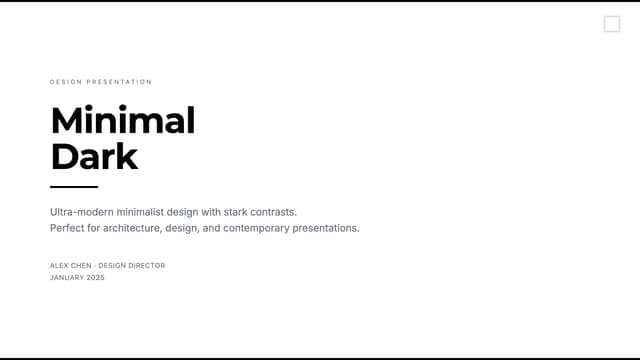
Stilbeispiel · Dein Inhalt wird separat generiert
Nutze ein Thema und Lernziele als Ausgangspunkt für deine nächste Unterrichtsstunde.
Strukturiere einen Ablauf, erkläre ein Konzept und bereite Diskussionsmaterial vor.
Gib deinem Material einen klaren Aufbau für einen Vortrag oder ein Team-Update.
Starte mit Text, einem Dokument, Video oder öffentlichen Link. Unterstützt werden PDF, Word, Excel, PowerPoint, gängige Bilder, HTML und EPUB bis 50 MB. Videos können MP4, MOV oder WebM bis 70 MB sein; ihre gesprochenen Inhalte dienen als Grundlage für die Gliederung.
Ja. Du kannst Titel und Kernpunkte bearbeiten, Folien umordnen, duplizieren, hinzufügen oder entfernen. Die fertige Gliederung muss 5 bis 20 Folien umfassen.
Eine PowerPoint-Präsentation mit Folienvorschau, sofern verfügbar. Lade die PPTX-Datei herunter und prüfe oder bearbeite sie vor dem Vortragen in einer kompatiblen Präsentationssoftware.
Lade ein PDF hoch, um aus dessen Inhalt eine neue Präsentation zu erstellen. Es ist keine seitengetreue Konvertierung: Das Werkzeug extrahiert Inhalte, schlägt eine Gliederung vor und erzeugt ein neues Foliendesign. Prüfe die Gliederung, bevor du fortfährst.
Die Generierung richtet sich nach deinem TeachAny-Tarif. Bei Konten mit begrenztem Kontingent zählt jede erfolgreich generierte Präsentation als eine Nutzung. Melde dich an, um dein verfügbares Kontingent zu sehen.
Ja. Wähle die Präsentationssprache vor dem Erstellen der Gliederung. Prüfe Fachbegriffe, Fakten und Übersetzungen im generierten Inhalt vor der Verwendung.
Die Ausgabe ist eine PPTX-Datei. Du kannst versuchen, sie in Google Slides oder einen anderen kompatiblen Editor zu importieren; dabei können sich Schriftarten und Layouts ändern. Dieses Werkzeug bietet kein direktes Einfügen in Google Slides.
Ein paar Sätze können der Anfang deiner nächsten Präsentation sein.
Meine Präsentation erstellen