
01
Aloita omasta aineistosta
Kuvaile aihe, liitä muistiinpanoja, lataa asiakirja tai video tai lisää julkinen linkki.
 OMA SISÄLTÖSI. SELKEÄMPI TARINA.
Muuta aihe, asiakirja, video tai linkki PowerPoint-luonnokseksi. Tarkista runko ja muotoile tarinasta omasi.
KOLME HELPPOA VAIHETTA
Sinä ohjaat sisältöä. Tekoäly auttaa kokoamaan esityksen.
Kuvaile aihe, liitä muistiinpanoja, lataa asiakirja tai video tai lisää julkinen linkki.
Tarkista rakenne, kun muutokset ovat vielä helppoja. Hio otsikoita, järjestä dioja ja valitse mukaan tuleva sisältö.
Valitse visuaalinen tyyli, luo esitys ja lataa PowerPoint viimeistelyä varten.
ENSIN SISÄLTÖ, SITTEN ULKOASU
Hyödynnä olemassa olevaa aineistoa ja hio runko ennen kuin tekoäly luo PowerPoint-esityksen.
Anna tuntimuistiinpanoille tai raportille uusi rakenne. Asiakirjoista luetaan sisältö; alkuperäinen sivuasettelu ei säily.
Muokattavan rungon avulla voit korjata painotuksia, poistaa toistoa ja sovittaa esityksen yleisöllesi.
Tutustu akateemisiin, yritys-, toimituksellisiin ja ilmeikkäisiin tyyleihin oikeiden mallien esikatseluissa.

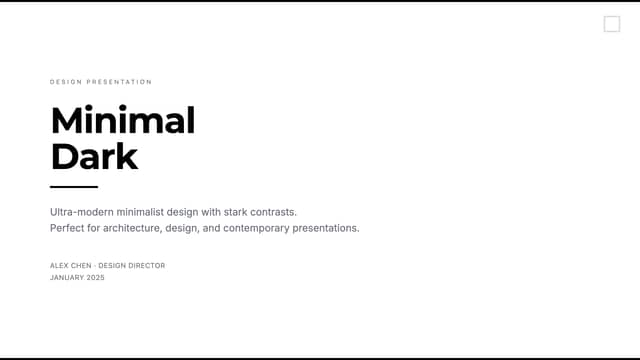
Tyyliesimerkki · Sisältösi luodaan erikseen
Muuta aihe ja oppimistavoitteet seuraavan oppitunnin lähtökohdaksi.
Jäsennä prosessi, selitä käsite ja valmistele keskusteluaineistoa.
Anna lähdeaineistollesi selkeä rakenne puheenvuoroa tai tiimikatsausta varten.
Aloita tekstistä, asiakirjasta, videosta tai julkisesta linkistä. Asiakirjamuotoja ovat PDF, Word, Excel, PowerPoint, tavalliset kuvat, HTML ja EPUB, enintään 50 Mt. Video voi olla MP4, MOV tai WebM, enintään 70 Mt; runko suunnitellaan puhesisällön perusteella.
Kyllä. Voit muokata otsikoita ja pääkohtia, vaihtaa diojen järjestystä sekä monistaa, lisätä tai poistaa dioja. Lopullisessa rungossa tulee olla 5–20 diaa.
PowerPoint-esityksen sekä diojen esikatselun, jos se on saatavilla. Lataa PPTX ja tarkista tai muokkaa sitä yhteensopivassa ohjelmassa ennen esittämistä.
Lataa PDF, jonka sisällöstä luodaan uusi esitys. Kyse ei ole sivukohtaisesta tiedostomuunnoksesta: työkalu poimii aineiston, ehdottaa runkoa ja luo uuden diaulkoasun. Tarkista runko ennen jatkamista.
Esitysten luomiseen sovelletaan TeachAny-tilaustasi. Jokainen onnistuneesti luotu esitys lasketaan yhdeksi käyttökerraksi tileillä, joilla on rajattu kiintiö. Kirjaudu sisään nähdäksesi jäljellä olevat kerrat.
Kyllä. Valitse esityksen kieli ennen rungon luomista. Tarkista luodun sisällön termit, faktat ja käännökset ennen käyttöä.
Tuloksena on PPTX-tiedosto. Voit kokeilla sen tuontia Google Slidesiin tai toiseen yhteensopivaan editoriin; fontit ja asettelu voivat muuttua. Työkalu ei lisää dioja suoraan Google Slidesiin.
Seuraava esityksesi voi alkaa muutamasta lauseesta.
Luo esitykseni