
01
Ajoutez votre point de départ
Décrivez un sujet, collez vos notes, importez un document ou une vidéo, ou ajoutez un lien public.
 VOTRE CONTENU. UN RÉCIT PLUS CLAIR.
Transformez un sujet, un document, une vidéo ou un lien en brouillon PowerPoint. Relisez le plan et donnez-lui votre propre direction.
TROIS ÉTAPES SIMPLES
Vous guidez le contenu. L’IA vous aide à assembler les diapositives.
Décrivez un sujet, collez vos notes, importez un document ou une vidéo, ou ajoutez un lien public.
Vérifiez la structure tant qu’elle reste facile à modifier. Affinez les titres, réorganisez les diapositives et choisissez les éléments à conserver.
Choisissez un style visuel, générez la présentation et téléchargez le PowerPoint pour les dernières retouches.
LE CONTENU D’ABORD, LE DESIGN ENSUITE
Utilisez vos ressources existantes, puis affinez le plan avant que le générateur PowerPoint IA ne crée la présentation.
Donnez une nouvelle structure à vos notes de cours ou rapports. Le contenu des documents est lu ; la mise en page d’origine n’est pas conservée.
Un plan modifiable permet d’ajuster les priorités, d’éliminer les répétitions et d’adapter la présentation à votre public.
Découvrez des styles universitaires, professionnels, éditoriaux et expressifs à partir d’aperçus de véritables modèles.

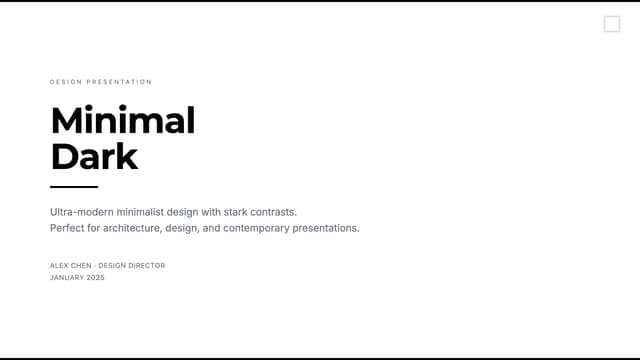
Exemple de style · Votre contenu est généré séparément
Faites d’un sujet et d’objectifs pédagogiques le point de départ de votre prochain cours.
Organisez un processus, expliquez un concept et préparez des supports de discussion.
Structurez clairement vos ressources pour un exposé ou un point d’équipe.
Utilisez du texte, un document, une vidéo ou un lien public. Les documents acceptés sont les PDF, Word, Excel, PowerPoint, images courantes, HTML et EPUB, jusqu’à 50 Mo. Les vidéos MP4, MOV ou WebM peuvent atteindre 70 Mo ; leur contenu oral sert à préparer le plan.
Oui. Modifiez les titres et les points clés, réorganisez, dupliquez, ajoutez ou supprimez des diapositives. Le plan final doit comporter entre 5 et 20 diapositives.
Une présentation PowerPoint, accompagnée d’un aperçu des diapositives lorsqu’il est disponible. Téléchargez le PPTX et relisez-le ou modifiez-le dans un logiciel compatible avant de le présenter.
Importez un PDF pour créer une nouvelle présentation à partir de son contenu. Ce n’est pas une conversion page par page : l’outil extrait les informations, propose un plan et crée un nouveau design. Vérifiez le plan avant de continuer.
La génération suit votre formule TeachAny. Chaque présentation générée avec succès compte comme une utilisation pour les comptes soumis à un quota. Connectez-vous pour consulter votre solde.
Oui. Choisissez la langue avant de créer le plan. Vérifiez la terminologie, les faits et les traductions du contenu généré avant de l’utiliser.
Le résultat est un fichier PPTX. Vous pouvez essayer de l’importer dans Google Slides ou un autre éditeur compatible ; les polices et la mise en page peuvent changer. Cet outil ne permet pas l’insertion directe dans Google Slides.
Votre prochaine présentation peut commencer par quelques phrases.
Créer ma présentation