
01
התחילו עם מה שיש לכם
תארו נושא, הדביקו הערות, העלו מסמך או סרטון, או הוסיפו קישור ציבורי.
 התוכן שלכם. סיפור ברור יותר.
הפכו נושא, מסמך, סרטון או קישור לטיוטת מצגת PowerPoint. עברו על המתווה ועצבו את הסיפור שלכם.
שלושה שלבים פשוטים
אתם מכוונים את התוכן, והבינה המלאכותית בונה את המצגת.
תארו נושא, הדביקו הערות, העלו מסמך או סרטון, או הוסיפו קישור ציבורי.
בדקו את מבנה המצגת כשעדיין קל לשנות אותו. שפרו כותרות, סדרו מחדש את השקופיות והחליטו מה ייכלל.
בחרו סגנון חזותי, צרו את המצגת והורידו אותה כקובץ PowerPoint לעריכה סופית.
קודם התוכן, אחר כך העיצוב
השתמשו בחומרים שכבר יש לכם וחדדו את המתווה לפני שהבינה המלאכותית בונה את המצגת.
תנו מבנה חדש לסיכומי שיעור או לדוח. תוכן המסמך נקרא, אך הפריסה המקורית שלו אינה נשמרת.
מתווה שניתן לעריכה עוזר לחדד את הדגשים, לצמצם חזרות ולארגן את המצגת בהתאם לקהל.
גלו סגנונות אקדמיים, עסקיים, מגזיניים ונועזים בעזרת תצוגות מקדימות של התבניות עצמן.

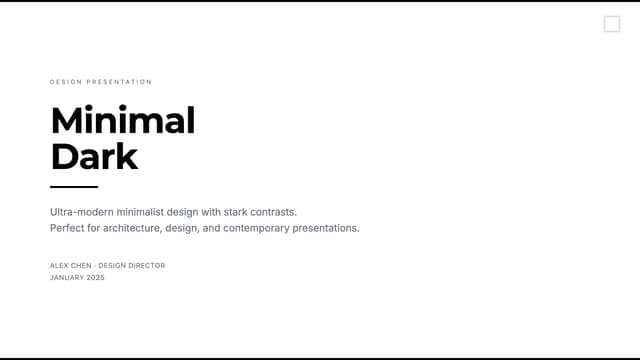
דוגמה לסגנון. התוכן שלכם נוצר בנפרד.
הפכו נושא ומטרות למידה לנקודת פתיחה לשיעור הבא.
ארגנו תהליך, הסבירו מושג או הכינו חומרים לדיון.
הפכו חומרי מקור למבנה ברור להרצאה או לעדכון הצוות.
אפשר להתחיל מטקסט, מסמך, סרטון או קישור ציבורי. נתמכים קובצי PDF, Word, Excel, PowerPoint, תמונות בפורמטים נפוצים, HTML ו-EPUB בגודל של עד 50 MB. אפשר להעלות סרטוני MP4, MOV או WebM בגודל של עד 70 MB; הדיבור שמופק מהם משמש להכנת המתווה.
כן. אפשר לערוך כותרות ונקודות מרכזיות, לסדר מחדש, לשכפל, להוסיף או להסיר שקופיות. המצגת צריכה לכלול 5–20 שקופיות.
תקבלו קובץ PowerPoint ותצוגה מקדימה, אם היא זמינה. הורידו את קובץ ה-PPTX, בדקו אותו וערכו אותו בתוכנה תואמת לפני ההצגה.
כן, אפשר להשתמש בתוכן של PDF כדי ליצור מצגת חדשה. זו אינה המרה ששומרת על כל עמוד כפי שהוא: התוכן מופק למתווה ומקבל עיצוב חדש. בדקו את המתווה לפני ההמשך.
השימוש תלוי בתוכנית TeachAny שלכם. בתוכניות עם מכסת שימוש, כל מצגת שנוצרת בהצלחה נחשבת לשימוש אחד. התחברו כדי לראות את המכסה הנוכחית.
כן. בחרו את שפת המצגת לפני יצירת המתווה. בדקו את המונחים, העובדות והתרגום לפני השיתוף.
אפשר להוריד קובץ PPTX ולנסות לייבא אותו ל-Google Slides. גופנים ופריסות עשויים להשתנות בייבוא. כלי האינטרנט אינו תומך בהוספה ישירה ל-Google Slides.
כמה משפטים מספיקים כדי להתחיל.
צרו את המצגת שלי