
01
जो आपके पास है, उससे शुरुआत करें
विषय बताएं, नोट्स पेस्ट करें, दस्तावेज़ या वीडियो अपलोड करें या सार्वजनिक लिंक जोड़ें।
 आपका कंटेंट। अधिक स्पष्ट कहानी।
किसी विषय, दस्तावेज़, वीडियो या लिंक को PowerPoint के ड्राफ़्ट में बदलें। रूपरेखा की समीक्षा करें और अपनी बात अपने तरीके से रखें।
तीन आसान चरण
कंटेंट को दिशा दें और स्लाइड तैयार करने का काम AI को सौंपें।
विषय बताएं, नोट्स पेस्ट करें, दस्तावेज़ या वीडियो अपलोड करें या सार्वजनिक लिंक जोड़ें।
जब बदलाव करना आसान हो, तभी प्रेजेंटेशन की संरचना जांच लें। शीर्षक सुधारें, स्लाइड का क्रम बदलें और तय करें कि क्या शामिल करना है।
विज़ुअल शैली चुनें, प्रेजेंटेशन बनाएं और आखिरी बदलावों के लिए PowerPoint डाउनलोड करें।
पहले कंटेंट, फिर डिज़ाइन
अपनी मौजूदा सामग्री का इस्तेमाल करें और AI के स्लाइड बनाने से पहले रूपरेखा सुधार लें।
पाठ के नोट्स या रिपोर्ट को नई संरचना दें। दस्तावेज़ की सामग्री पढ़ी जाती है; उसका मूल लेआउट बरकरार नहीं रखा जाता।
संपादन योग्य रूपरेखा से अहम बातों पर ज़ोर दें, दोहराव कम करें और अपने दर्शकों के अनुसार कंटेंट व्यवस्थित करें।
असली टेम्पलेट के प्रीव्यू देखकर अकादमिक, व्यावसायिक, संपादकीय और बोल्ड शैलियां खोजें।

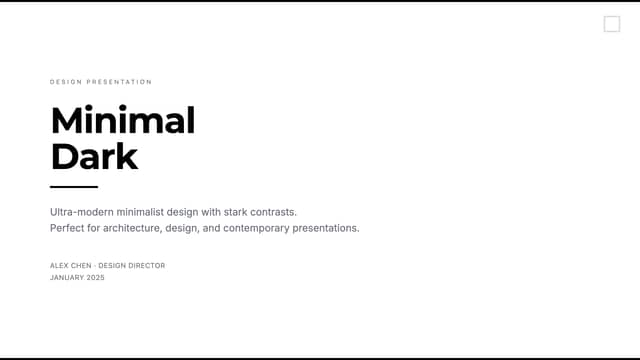
शैली का उदाहरण। आपका कंटेंट अलग से तैयार होता है।
किसी विषय और सीखने के लक्ष्यों से अपने अगले पाठ की शुरुआत तैयार करें।
किसी प्रक्रिया को व्यवस्थित करें, अवधारणा समझाएं या चर्चा की सामग्री तैयार करें।
मूल सामग्री को व्याख्यान या टीम अपडेट के लिए स्पष्ट संरचना दें।
आप टेक्स्ट, दस्तावेज़, वीडियो या सार्वजनिक लिंक से शुरुआत कर सकते हैं। PDF, Word, Excel, PowerPoint, सामान्य इमेज फ़ॉर्मैट, HTML और EPUB फ़ाइलें 50 MB तक समर्थित हैं। वीडियो के लिए MP4, MOV या WebM फ़ाइलें 70 MB तक अपलोड करें; उनमें से निकाली गई बोली गई सामग्री का इस्तेमाल रूपरेखा बनाने में होता है।
हां। आप स्लाइड के शीर्षक और मुख्य बिंदु बदल सकते हैं, स्लाइड का क्रम बदल सकते हैं और उन्हें डुप्लिकेट, जोड़ या हटा सकते हैं। प्रेजेंटेशन में 5–20 स्लाइड होनी चाहिए।
आपको PowerPoint फ़ाइल और उपलब्ध होने पर प्रीव्यू मिलेगा। PPTX डाउनलोड करें और प्रस्तुत करने से पहले किसी संगत ऐप में उसकी समीक्षा और संपादन करें।
हां, PDF की सामग्री से नया प्रेजेंटेशन बनाया जा सकता है। यह हर पेज की हूबहू स्लाइड नहीं बनाता; सामग्री निकालकर रूपरेखा और नया डिज़ाइन बनाया जाता है। आगे बढ़ने से पहले रूपरेखा की समीक्षा करें।
उपयोग आपके TeachAny प्लान के अनुसार होता है। सीमित उपयोग वाले प्लान में सफलतापूर्वक बना हर प्रेजेंटेशन एक उपयोग माना जाता है। अपनी मौजूदा सीमा देखने के लिए साइन इन करें।
हां। रूपरेखा बनाने से पहले प्रेजेंटेशन की भाषा चुनें। साझा करने से पहले शब्दावली, तथ्यों और अनुवाद की समीक्षा करें।
आप PPTX डाउनलोड करके उसे Google Slides में इंपोर्ट करने की कोशिश कर सकते हैं। इंपोर्ट के दौरान फ़ॉन्ट और लेआउट बदल सकते हैं। वेब टूल से सीधे Google Slides में स्लाइड जोड़ना समर्थित नहीं है।
शुरुआत के लिए कुछ वाक्य काफ़ी हैं।
मेरा प्रेजेंटेशन बनाएं