
01
Begin met je eigen materiaal
Beschrijf een onderwerp, plak notities, upload een document of video, of voeg een openbare link toe.
 JOUW INHOUD. EEN HELDER VERHAAL.
Maak van een onderwerp, document, video of link een PowerPoint-concept. Bekijk de opzet en geef het verhaal jouw invulling.
DRIE EENVOUDIGE STAPPEN
Jij bepaalt de inhoud. AI helpt de presentatie samen te stellen.
Beschrijf een onderwerp, plak notities, upload een document of video, of voeg een openbare link toe.
Bekijk de structuur zolang wijzigingen nog eenvoudig zijn. Verfijn titels, herschik dia’s en bepaal wat je wilt opnemen.
Kies een visuele stijl, genereer de presentatie en download de PowerPoint voor de laatste aanpassingen.
EERST INHOUD, DAN ONTWERP
Gebruik het materiaal dat je al hebt en verfijn de opzet voordat de AI PowerPoint-generator de presentatie maakt.
Geef lesnotities of een rapport een nieuwe structuur. Documenten worden op inhoud gelezen; de oorspronkelijke pagina-indeling blijft niet behouden.
Met een bewerkbare opzet kun je accenten aanpassen, herhaling schrappen en de presentatie op je publiek afstemmen.
Ontdek academische, zakelijke, redactionele en expressieve stijlen met voorbeelden van echte sjablonen.

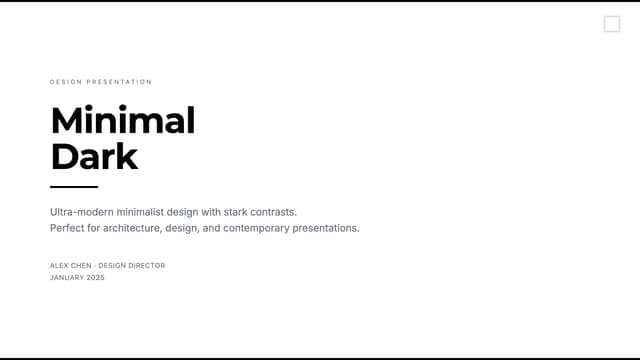
Stijlvoorbeeld · Je inhoud wordt apart gegenereerd
Maak van een onderwerp en leerdoelen een startpunt voor je volgende les.
Orden een proces, leg een begrip uit en bereid gespreksmateriaal voor.
Geef je bronmateriaal een heldere structuur voor een lezing of teamupdate.
Begin met tekst, een document, een video of een openbare link. Ondersteunde documenten zijn onder meer PDF, Word, Excel, PowerPoint, gangbare afbeeldingen, HTML en EPUB, tot 50 MB. Video’s mogen MP4, MOV of WebM zijn, tot 70 MB; de gesproken inhoud wordt gebruikt voor de opzet.
Ja. Je kunt titels en kernpunten bewerken en dia’s herschikken, dupliceren, toevoegen of verwijderen. De uiteindelijke opzet moet 5 tot 20 dia’s bevatten.
Een PowerPoint-presentatie met een diavoorbeeld als dat beschikbaar is. Download de PPTX en bekijk of bewerk deze in geschikte presentatiesoftware voordat je presenteert.
Upload een PDF om van de inhoud een nieuwe presentatie te maken. Het is geen conversie per pagina: de tool haalt de inhoud op, stelt een opzet voor en maakt een nieuw diaontwerp. Bekijk de opzet voordat je verdergaat.
Voor het genereren geldt je TeachAny-abonnement. Elke succesvol gegenereerde presentatie telt als één gebruik bij accounts met een beperkt tegoed. Log in om je beschikbare gebruik te bekijken.
Ja. Kies de presentatietaal voordat je de opzet maakt. Controleer de terminologie, feiten en vertalingen in de gegenereerde inhoud voordat je die gebruikt.
Het resultaat is een PPTX-bestand. Je kunt het proberen te importeren in Google Slides of een andere geschikte editor; lettertypen en indeling kunnen daarbij veranderen. Deze tool voegt geen dia’s rechtstreeks aan Google Slides toe.
Je volgende presentatie kan met een paar zinnen beginnen.
Maak mijn presentatie