
01
ابدأ بما لديك
صِف موضوعًا أو الصق ملاحظاتك أو ارفع مستندًا أو فيديو أو أضف رابطًا عامًا.
 محتواك. قصة أوضح.
حوّل موضوعًا أو مستندًا أو فيديو أو رابطًا إلى مسودة عرض PowerPoint. راجع المخطط وصُغ قصتك بطريقتك.
ثلاث خطوات بسيطة
حدّد المحتوى واترك للذكاء الاصطناعي مهمة إعداد الشرائح.
صِف موضوعًا أو الصق ملاحظاتك أو ارفع مستندًا أو فيديو أو أضف رابطًا عامًا.
راجع بنية العرض بينما لا تزال التعديلات سهلة. حسّن العناوين وأعد ترتيب الشرائح وحدّد ما تريد تضمينه.
اختر نمطًا بصريًا وأنشئ العرض، ثم نزّله بصيغة PowerPoint لإجراء التعديلات النهائية.
المحتوى أولًا، ثم التصميم
استفد من موادك الحالية وحسّن المخطط قبل أن يبدأ الذكاء الاصطناعي في إنشاء الشرائح.
امنح ملاحظات الدرس أو التقرير بنية جديدة. تُقرأ محتويات المستندات دون الحفاظ على تخطيطها الأصلي.
يساعدك المخطط القابل للتعديل على إبراز النقاط المهمة وتقليل التكرار وتنظيم العرض بما يناسب جمهورك.
استكشف أنماطًا أكاديمية ومهنية وتحريرية وجريئة من خلال معاينات فعلية للقوالب.

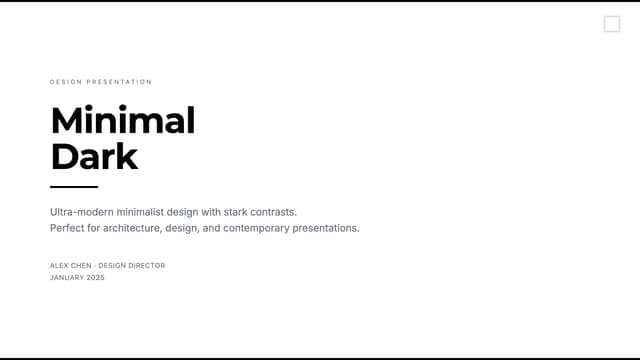
مثال على النمط. يُنشأ محتواك بشكل منفصل.
حوّل موضوعًا وأهدافًا تعليمية إلى نقطة بداية لدرسك القادم.
نظّم خطوات العمل أو اشرح مفهومًا أو جهّز مواد للنقاش.
حوّل المواد المرجعية إلى بنية واضحة لمحاضرة أو تحديث لفريقك.
يمكنك البدء بنص أو مستند أو فيديو أو رابط عام. ندعم ملفات PDF وWord وExcel وPowerPoint والصور الشائعة وHTML وEPUB بحجم يصل إلى 50 ميغابايت. وللفيديو، يمكنك رفع ملفات MP4 أو MOV أو WebM بحجم يصل إلى 70 ميغابايت؛ ويُستخدم الكلام المستخرج منها لإعداد المخطط.
نعم. يمكنك تعديل عناوين الشرائح والنقاط الرئيسية وإعادة ترتيب الشرائح أو تكرارها أو إضافتها أو حذفها. يجب أن يحتوي العرض على 5–20 شريحة.
ستحصل على ملف PowerPoint ومعاينة عند توفرها. نزّل ملف PPTX وراجعه وعدّله باستخدام برنامج متوافق قبل تقديمه.
نعم، يمكنك استخدام محتوى PDF لإنشاء عرض جديد. لا يُحوَّل كلٌّ من صفحات PDF إلى شريحة مطابقة؛ بل يُستخرج المحتوى لإعداد مخطط وتصميم جديد. راجع المخطط قبل المتابعة.
يعتمد الاستخدام على خطة TeachAny الخاصة بك. يُحتسب كل عرض يتم إنشاؤه بنجاح كاستخدام واحد في الخطط ذات الحصة المحددة. سجّل الدخول للاطلاع على حصتك الحالية.
نعم. اختر لغة العرض قبل إنشاء المخطط. راجع المصطلحات والحقائق والترجمة قبل مشاركة العرض.
يمكنك تنزيل ملف PPTX ومحاولة استيراده إلى Google Slides. قد تتغير الخطوط والتنسيقات عند الاستيراد. لا تدعم أداة الويب الإدراج المباشر في Google Slides.
بضع جمل تكفي للبدء.
إنشاء عرضي التقديمي