
01
Añade tu punto de partida
Describe un tema, pega tus notas, sube un documento o vídeo, o añade un enlace público.
 TU CONTENIDO, UNA HISTORIA MÁS CLARA.
Convierte un tema, documento, vídeo o enlace en un borrador de PowerPoint. Revisa el esquema y dale tu propio enfoque.
TRES PASOS SENCILLOS
Tú defines el contenido. La IA te ayuda a preparar las diapositivas.
Describe un tema, pega tus notas, sube un documento o vídeo, o añade un enlace público.
Revisa la estructura cuando aún es fácil cambiarla. Mejora títulos, reordena diapositivas y decide qué incluir.
Elige un estilo visual, genera la presentación y descarga el PowerPoint para los últimos retoques.
PRIMERO EL CONTENIDO, DESPUÉS EL DISEÑO
Aprovecha tus materiales y perfecciona el esquema antes de que el generador de PowerPoint con IA cree la presentación.
Da una nueva estructura a tus notas de clase o informes. Se lee el contenido del documento; no se conserva la disposición original de las páginas.
Un esquema editable permite ajustar el enfoque, eliminar repeticiones y organizar la presentación según tu público.
Explora estilos académicos, empresariales, editoriales y expresivos con vistas previas de plantillas reales.

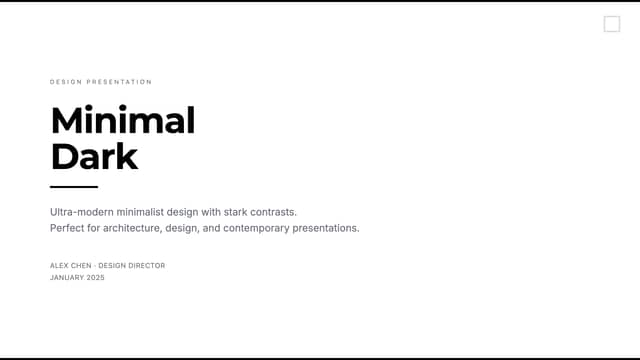
Ejemplo de estilo · Tu contenido se genera por separado
Convierte un tema y sus objetivos de aprendizaje en el punto de partida de tu próxima clase.
Organiza un proceso, explica un concepto y prepara materiales para debatir.
Da una estructura clara a tus materiales para una charla o una reunión de equipo.
Empieza con texto, un documento, un vídeo o un enlace público. Se admiten PDF, Word, Excel, PowerPoint, imágenes habituales, HTML y EPUB de hasta 50 MB. Los vídeos pueden ser MP4, MOV o WebM de hasta 70 MB; su contenido hablado se utiliza para preparar el esquema.
Sí. Puedes editar títulos y puntos clave, reordenar y duplicar diapositivas, y añadirlas o eliminarlas. El esquema final debe tener entre 5 y 20 diapositivas.
Una presentación PowerPoint con vista previa de las diapositivas cuando esté disponible. Descarga el PPTX y revísalo o edítalo en un programa compatible antes de presentarlo.
Sube un PDF para crear una nueva presentación a partir de su contenido. No es una conversión página por página: la herramienta extrae el material, propone un esquema y genera un nuevo diseño. Revisa el esquema antes de continuar.
La generación de presentaciones se rige por tu plan de TeachAny. Cada presentación generada correctamente cuenta como un uso en las cuentas con cuota limitada. Inicia sesión para consultar tus usos disponibles.
Sí. Elige el idioma de la presentación antes de crear el esquema. Revisa la terminología, los datos y las traducciones del contenido generado antes de usarlo.
El resultado es un archivo PPTX. Puedes intentar importarlo a Google Slides u otro editor compatible; las fuentes y la disposición pueden cambiar. Esta herramienta no permite insertarlo directamente en Google Slides.
Tu próxima presentación puede empezar con unas pocas frases.
Crear mi presentación