
01
Parti dal tuo materiale
Descrivi un argomento, incolla appunti, carica un documento o un video oppure aggiungi un link pubblico.
 I TUOI CONTENUTI. UNA STORIA PIÙ CHIARA.
Trasforma un argomento, documento, video o link in una bozza PowerPoint. Rivedi la scaletta e dai forma al tuo messaggio.
TRE SEMPLICI PASSAGGI
Tu orienti i contenuti. L’AI ti aiuta a comporre le slide.
Descrivi un argomento, incolla appunti, carica un documento o un video oppure aggiungi un link pubblico.
Rivedi la struttura quando modificarla è ancora semplice. Perfeziona i titoli, riordina le slide e decidi cosa includere.
Scegli uno stile, genera la presentazione e scarica il PowerPoint per le modifiche finali.
PRIMA I CONTENUTI, POI IL DESIGN
Usa il materiale che hai già e perfeziona la scaletta prima che il generatore PowerPoint AI crei le slide.
Dai una nuova struttura agli appunti di una lezione o a un report. Dei documenti viene letto il contenuto; l’impaginazione originale non viene mantenuta.
La scaletta modificabile permette di mettere a fuoco le idee, eliminare ripetizioni e organizzare la presentazione per il tuo pubblico.
Esplora stili accademici, aziendali, editoriali ed espressivi attraverso anteprime di modelli reali.

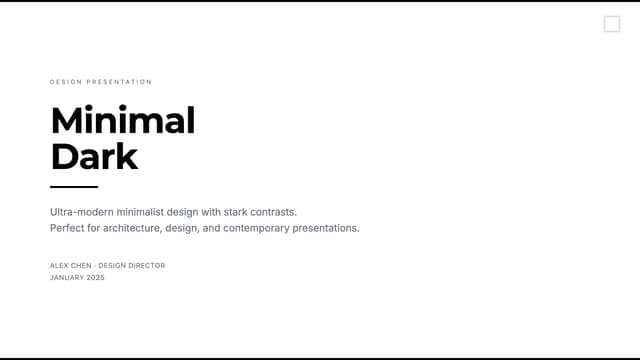
Esempio di stile · I tuoi contenuti vengono generati separatamente
Trasforma un argomento e gli obiettivi didattici in un punto di partenza per la prossima lezione.
Organizza un processo, spiega un concetto e prepara spunti per la discussione.
Dai al materiale una struttura chiara per un intervento o un aggiornamento al team.
Puoi partire da testo, documenti, video o link pubblici. I documenti supportati includono PDF, Word, Excel, PowerPoint, immagini comuni, HTML ed EPUB, fino a 50 MB. I video possono essere MP4, MOV o WebM fino a 70 MB; il parlato viene usato per pianificare la scaletta.
Sì. Puoi modificare titoli e punti chiave, riordinare, duplicare, aggiungere o rimuovere slide. La scaletta finale deve contenere da 5 a 20 slide.
Una presentazione PowerPoint con anteprima delle slide, se disponibile. Scarica il PPTX e rivedilo o modificalo con un software compatibile prima di presentarlo.
Carica un PDF per creare una nuova presentazione dai suoi contenuti. Non è una conversione pagina per pagina: lo strumento estrae il materiale, propone una scaletta e genera un nuovo design. Rivedi la scaletta prima di continuare.
La generazione segue il tuo piano TeachAny. Ogni presentazione generata correttamente conta come un utilizzo per gli account con quota limitata. Accedi per vedere gli utilizzi disponibili.
Sì. Scegli la lingua prima di creare la scaletta. Prima di usare i contenuti generati, verifica terminologia, fatti e traduzioni.
Il risultato è un file PPTX. Puoi provare a importarlo in Google Slides o in un altro editor compatibile; font e impaginazione potrebbero cambiare. Questo strumento non inserisce direttamente le slide in Google Slides.
La tua prossima presentazione può iniziare con poche frasi.
Crea la mia presentazione