
01
Comece pelo seu material
Descreva um tema, cole apontamentos, carregue um documento ou vídeo ou adicione uma ligação pública.
 O SEU CONTEÚDO. UMA HISTÓRIA MAIS CLARA.
Transforme um tema, documento, vídeo ou ligação num rascunho PowerPoint. Reveja o esquema e organize a sua mensagem.
TRÊS PASSOS SIMPLES
Oriente o conteúdo. A IA ajuda a montar a apresentação.
Descreva um tema, cole apontamentos, carregue um documento ou vídeo ou adicione uma ligação pública.
Reveja a estrutura enquanto é fácil fazer alterações. Aperfeiçoe títulos, reordene diapositivos e escolha o que incluir.
Escolha um estilo visual, gere a apresentação e descarregue o PowerPoint para os ajustes finais.
PRIMEIRO O CONTEÚDO, DEPOIS O DESIGN
Utilize o material que já tem e ajuste o esquema antes de o gerador de PowerPoint com IA criar a apresentação.
Dê uma nova estrutura aos apontamentos de uma aula ou a um relatório. A ferramenta lê o conteúdo dos documentos, mas não preserva a disposição original das páginas.
O esquema editável permite ajustar o destaque de cada ideia, eliminar repetições e organizar a apresentação para o seu público.
Explore estilos académicos, empresariais, editoriais e expressivos com pré-visualizações de modelos reais.

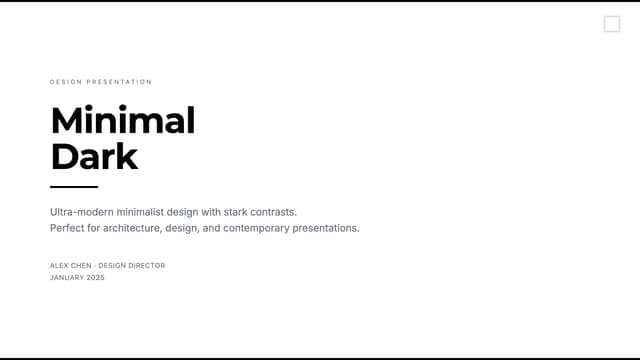
Exemplo de estilo · O seu conteúdo é gerado separadamente
Transforme um tema e objetivos de aprendizagem num ponto de partida para a próxima aula.
Organize um processo, explique um conceito e prepare material para discussão.
Dê ao material de origem uma estrutura clara para uma palestra ou reunião de equipa.
Comece com texto, um documento, um vídeo ou uma ligação pública. São aceites documentos PDF, Word, Excel, PowerPoint, imagens comuns, HTML e EPUB até 50 MB. Os vídeos podem ser MP4, MOV ou WebM até 70 MB; o conteúdo falado é utilizado para planear o esquema.
Sim. Pode editar títulos e pontos principais, reordenar, duplicar, adicionar ou remover diapositivos. O esquema final deve conter entre 5 e 20 diapositivos.
Uma apresentação PowerPoint com pré-visualização dos diapositivos, quando disponível. Descarregue o PPTX e reveja-o ou edite-o num programa compatível antes de apresentar.
Carregue um PDF para criar uma nova apresentação a partir do conteúdo. Não se trata de uma conversão página a página: a ferramenta extrai o material, propõe um esquema e gera um novo design. Reveja o esquema antes de continuar.
A geração segue as condições do seu plano TeachAny. Cada apresentação gerada com sucesso conta como uma utilização nas contas com quota limitada. Inicie sessão para consultar as utilizações disponíveis.
Sim. Escolha o idioma da apresentação antes de criar o esquema. Reveja a terminologia, os factos e as traduções do conteúdo gerado antes de o utilizar.
O resultado é um ficheiro PPTX. Pode tentar importá-lo para o Google Slides ou outro editor compatível; os tipos de letra e a disposição podem mudar. Esta ferramenta não permite inserir diretamente no Google Slides.
A próxima apresentação pode começar com algumas frases.
Criar a minha apresentação