
01
Zacznij od swoich materiałów
Opisz temat, wklej notatki, prześlij dokument lub wideo albo dodaj publiczny link.
 TWOJE TREŚCI. JAŚNIEJSZY PRZEKAZ.
Zamień temat, dokument, wideo lub link w szkic PowerPoint. Przejrzyj konspekt i nadaj prezentacji własny kierunek.
TRZY PROSTE KROKI
Ty kierujesz treścią. AI pomaga ułożyć slajdy.
Opisz temat, wklej notatki, prześlij dokument lub wideo albo dodaj publiczny link.
Sprawdź strukturę, gdy zmiany są jeszcze proste. Popraw tytuły, zmień kolejność slajdów i wybierz treści.
Wybierz styl, wygeneruj prezentację i pobierz PowerPoint do końcowej edycji.
NAJPIERW TREŚĆ, POTEM PROJEKT
Wykorzystaj posiadane materiały i dopracuj konspekt, zanim generator PowerPoint AI utworzy prezentację.
Nadaj notatkom z lekcji lub raportowi nową strukturę. Narzędzie odczytuje treść dokumentów, ale nie zachowuje układu oryginalnych stron.
Edytowalny konspekt pozwala poprawić akcenty, usunąć powtórzenia i dopasować prezentację do odbiorców.
Odkrywaj style akademickie, biznesowe, redakcyjne i wyraziste na podglądach rzeczywistych szablonów.

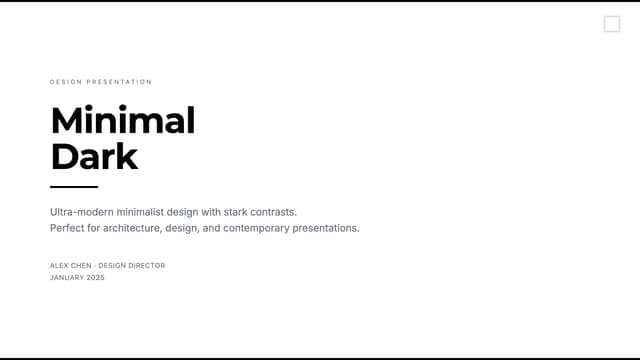
Przykład stylu · Twoja treść jest generowana osobno
Zamień temat i cele nauczania w punkt wyjścia do następnej lekcji.
Uporządkuj proces, wyjaśnij pojęcie i przygotuj materiał do dyskusji.
Nadaj materiałom czytelną strukturę na wystąpienie lub spotkanie zespołu.
Zacznij od tekstu, dokumentu, wideo lub publicznego linku. Obsługiwane dokumenty to PDF, Word, Excel, PowerPoint, popularne obrazy, HTML i EPUB do 50 MB. Wideo może mieć format MP4, MOV lub WebM i do 70 MB; konspekt powstaje na podstawie wypowiedzi z nagrania.
Tak. Możesz edytować tytuły i główne punkty, zmieniać kolejność, duplikować, dodawać i usuwać slajdy. Końcowy konspekt powinien zawierać od 5 do 20 slajdów.
Prezentację PowerPoint z podglądem slajdów, jeśli jest dostępny. Pobierz PPTX i sprawdź lub edytuj go w zgodnym programie przed prezentowaniem.
Prześlij PDF, aby utworzyć nową prezentację na podstawie jego treści. To nie konwersja strona po stronie: narzędzie odczytuje materiał, proponuje konspekt i tworzy nowy projekt slajdów. Sprawdź konspekt przed kontynuowaniem.
Obowiązują zasady Twojego planu TeachAny. Każda pomyślnie wygenerowana prezentacja liczy się jako jedno użycie na kontach z limitem. Zaloguj się, aby sprawdzić dostępne użycia.
Tak. Wybierz język prezentacji przed utworzeniem konspektu. Przed użyciem treści sprawdź terminologię, fakty i tłumaczenia.
Wynikiem jest plik PPTX. Możesz spróbować zaimportować go do Google Slides lub innego zgodnego edytora; czcionki i układ mogą się zmienić. Narzędzie nie wstawia slajdów bezpośrednio do Google Slides.
Twoja następna prezentacja może zacząć się od kilku zdań.
Utwórz moją prezentację